
Коротко: резервное копирование сайта – это регулярное сохранение файлов и базы данных в место, не зависящее от основного сервера. Храните копии отдельно от хостинга: в облаке, на SFTP-сервере или на отдельном виртуальном сервере, например в дата-центре Contell. Создавайте их автоматически по расписанию и проверяйте, что сайт из архива разворачивается.
Резервное копирование сайта защищает от потери данных после взлома, неудачного обновления или сбоя хостинга. Ниже – что копировать, где хранить, как наладить создание копий и восстановить сайт.

Что такое бэкап сайта и что в него должно входить
Из чего состоит полная копия
Бэкап сайта – копия данных, из которой ресурс можно развернуть заново. Резервное копирование файлов и базы данных идет в паре. В полную копию входят три компонента.
- Файлы – код, шаблоны, плагины, картинки. Без них сайт не запустится.
- База данных – тексты, товары, заказы. Без нее сайт будет пустым.
- Конфигурация – .htaccess, wp-config.php, cron-задачи. Без нее придется настраивать все вручную.
Копия только файлов или только базы неполная – целиком сайт из нее не поднять. Готовый архив с файлами и дампом базы не оставляйте на сервере сайта – его удобно сразу отправлять на отдельное облачное FTP-хранилище. По ссылке можно узнать, как подключить такое хранилище по FTP: https://contell.ru/oblachnoe-ftp-hranilishche/. На конструкторах вроде Tilda копией обычно занимается сам сервис.
Когда бэкап спасает сайт
- взлом – возврат к версии до заражения;
- неудачное обновление CMS или плагина – откат;
- сбой или закрытие хостинга – запуск на новой площадке;
- ошибка разработчика – правка сломала шаблон;
- случайное удаление страницы, файла или таблицы.
С копией сайт возвращают за минуты, без нее – заново собирают неделями.
Виды резервного копирования: полное, инкрементное, дифференциальное
Для резервного копирования сайта применяют три вида копий.
- Полное – копируются все файлы и вся база. Из такой копии проще восстановиться, но она тяжелее. Подходит небольшим сайтам.
- Инкрементное – копируются только изменения с прошлой копии. Экономит место, но для восстановления нужна вся цепочка копий. Подходит крупным сайтам.
- Дифференциальное – копируются изменения с последней полной копии. Это компромисс между первыми двумя вариантами, подходит сайтам среднего размера.
Небольшому сайту хватит ежедневных полных копий, крупному – полной раз в неделю и ежедневных инкрементных. Снапшот VPS не заменяет бэкап, он обычно лежит в той же инфраструктуре.
Где хранить резервные копии сайта
Правило 3-2-1 и 3-2-1-1-0
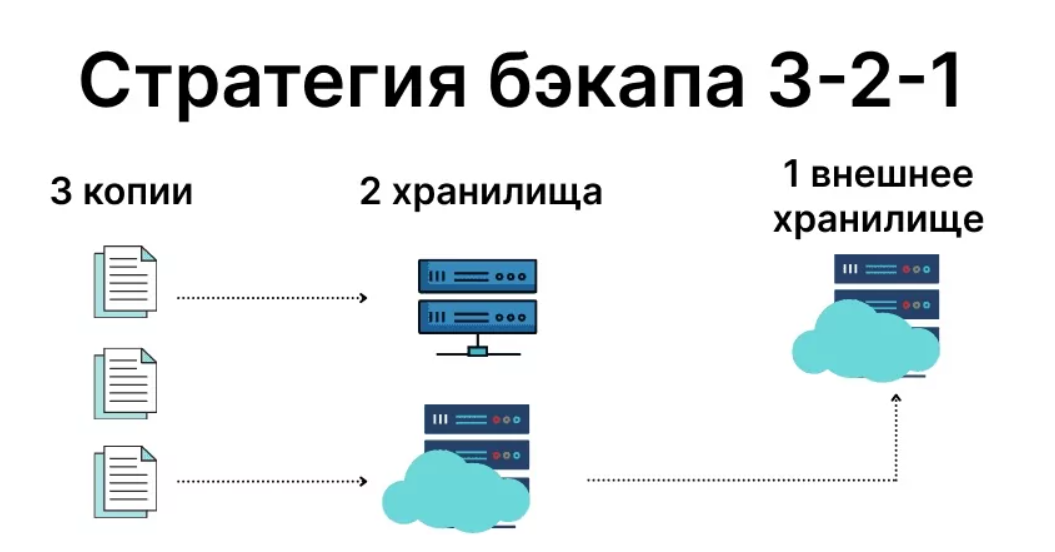
Правило 3-2-1 – минимум надежного хранения: три копии на двух типах носителей, одна вне основной площадки. Для сайта это рабочая версия, архив на сервере и внешняя копия. Схема 3-2-1-1-0 добавляет неизменяемую (immutable) копию, которую нельзя удалить даже с правами администратора, и ноль ошибок при проверке восстановления. Неизменяемость защищает от шифровальщиков, добирающихся до бэкапов по сети. Малому бизнесу достаточно 3-2-1.
Сравнение мест хранения
- Хранилище хостинга – уже настроено, но гибнет вместе с сайтом. Годится только как первый уровень защиты.
- Облачный диск – прост в настройке, есть бесплатный объем, но действуют лимиты. Подходит небольшим сайтам.
- S3-хранилище – масштабируется под любой объем, но требует настройки. Подходит магазинам.
- FTP-хранилище – дает полный контроль над данными, но сервер нужно администрировать. Подходит тем, кто работает с сервером.
- Локальный диск – бесплатный вариант, но зависит от устройства. Подходит как дополнительная копия.
Где хранить бэкапы сайта, зависит от риска потери. FTP-хранилище – отдельный сервер, где место и защиту обеспечиваете вы, а облачное хранилище для резервных копий берет это на себя, но привязывает к тарифам. Для передачи берите SFTP, обычный FTP шлет пароль открытым текстом. По 152-ФЗ базы с персональными данными россиян хранят в России, поэтому копии держите там же и шифруйте.
Как настроить автоматическое резервное копирование
Автоматическое резервное копирование сайта – это создание копий по расписанию без участия человека. Выберите способ под свой хостинг и систему управления.
Через панель хостинга
В ISPmanager, cPanel, Beget и Timeweb есть раздел резервных копий.
- Откройте раздел резервных копий.
- Включите расписание и задайте срок хранения.
- Запустите тестовую копию и убедитесь, что она появилась в списке.
Копии хостера лежат рядом с сайтом, поэтому внешнюю копию настройте отдельно.
WordPress – UpdraftPlus и Duplicator
- Установите и активируйте плагин UpdraftPlus.
- В настройках плагина задайте расписание – файлы раз в день или неделю, базу чаще.
- Выберите удаленное хранилище, например Google Drive, Dropbox или S3, набор зависит от версии плагина.
- Сохраните настройки и авторизуйтесь в выбранном сервисе.
- Нажмите Backup Now и проверьте, что архив появился во внешнем хранилище.
Duplicator нужен прежде всего для переноса сайта.
1С-Битрикс и другие CMS
- В 1С-Битрикс есть встроенный инструмент (Настройки → Инструменты → Резервное копирование), его запуск по расписанию настраивают через cron.
- Для Joomla, OpenCart и MODX берите расширения из официального каталога CMS.
- Порядок настройки уточняйте в документации своей версии.
Свой скрипт для VPS: mysqldump, tar/rsync и cron
#!/bin/bash
DIR=/backups/$(date +%F)
mkdir -p "$DIR"
# доступы к базе берутся из ~/.my.cnf
mysqldump --single-transaction dbname > "$DIR/db.sql"
tar -czf "$DIR/files.tar.gz" --exclude=cache /var/www/site
rsync -az "$DIR" backup@storage.example.com:/backups/
find /backups -mindepth 1 -maxdepth 1 -mtime +7 -exec rm -rf {} \;
Запуск каждую ночь в 3:00: 0 3 * * * /usr/local/bin/backup.sh >> /var/log/backup.log 2>&1
Логин и пароль базы храните в ~/.my.cnf с правами 600, а не в тексте скрипта, и используйте отдельного пользователя БД, не root. Для rsync настройте вход по SSH-ключу.
Уведомления и контроль
- письмо или сообщение в Telegram-бот после каждой копии и при ошибке;
- лог-файл с результатом запуска;
- принцип «нет уведомления – бэкап сломан».
Как часто делать бэкапы и сколько хранить
Частота резервного копирования сайта зависит от того, как часто он меняется.
- Лендинг с формами – ежедневно, хранить 14–30 дней.
- Интернет-магазин – ежедневно и после правок каталога, хранить 30–60 дней.
- Блог или корпоративный сайт – 1–2 раза в неделю, хранить 30 дней.
- Сайт-визитка – раз в неделю, хранить 14–30 дней.
Схема ротации – 7 ежедневных, 4 еженедельных и 3–6 ежемесячных копий. Перед обновлением CMS, плагинов или правкой кода делайте отдельную копию. Несколько поколений нужны потому, что взлом могли заметить не сразу, а последняя копия уже заражена.
Как восстановить сайт из резервной копии
Быстрое восстановление через панель или плагин
Восстановление сайта из резервной копии проще всего начать с панели или плагина. Если копию создал хостинг, откройте раздел резервных копий, выберите дату и запустите восстановление – панель вернет файлы и базу. В WordPress с UpdraftPlus откройте вкладку Existing Backups, выберите архив и нажмите Restore. После взлома сначала убедитесь, что копия сделана до заражения, иначе вернете вирус вместе с сайтом.

Ручное восстановление: файлы и база данных
- Включите заглушку и сохраните текущее состояние сайта, даже поврежденное.
- Распакуйте архив с файлами в корневую папку сайта.
- Создайте пустую базу или очистите старую и импортируйте дамп через phpMyAdmin либо консоль.
- Проверьте доступы к базе в конфиге, для WordPress это wp-config.php.
- Проверьте права на файлы и папки, обычно 644 и 755.
- При смене хостинга или домена обновите адрес сайта в базе и DNS-записи.
- Очистите кэш сайта и CDN.
Импорт из консоли – mysql -u user -p dbname < dump.sql
Важно: импорт перезаписывает таблицы, поэтому текущую базу сначала выгрузите отдельным дампом.
Что проверить после восстановления
- главная и внутренние страницы открываются без ошибок;
- работает вход в админку;
- работают формы, корзина и оформление заказа;
- SSL-сертификат действителен;
- в robots.txt и мета-тегах нет запрета индексации, он бывает после переноса с тестового домена;
- работают почта и cron-задачи.
Если восстанавливались после взлома, смените пароли и ключи (админка, FTP, база, секретные ключи в конфиге), обновите CMS и плагины и найдите уязвимость, иначе взлом повторится.
Как проверить, что бэкап рабочий
Система резервного копирования сайта считается рабочей только после тестового восстановления.
- Скачайте свежий архив из внешнего хранилища.
- Разверните его на поддомене или локальном сервере.
- Проверьте сайт и базу данных.
- Удалите тестовую копию.
Магазины проверяйте раз в месяц, остальные сайты раз в квартал. Бэкап, который ни разу не восстанавливали, остается предположением.
Что делать, если бэкапа нет или сайт взломали
- Запросите копию у хостера – часть провайдеров хранит собственные бэкапы несколько дней.
- Не перезаписывайте поврежденные файлы, по ним еще можно собрать данные.
- Поищите тексты в веб-архиве, кэше поисковиков, выгрузках и почте с заявками.
- При взломе изолируйте сайт, смените доступы и привлеките специалиста. Как распознать взлом, описано в статье о признаках взлома сайта.
Затем в тот же день настройте автоматические копии.
Заключение
Резервное копирование сайта работает, когда копии создаются автоматически, лежат вне основного сервера и проверены восстановлением. Если нужен отдельный сервер под хранилище, выделенный или виртуальный, его можно арендовать в ЦОД Contell.
- копии создаются автоматически;
- хранятся вне основного сервера;
- включены уведомления;
- восстановление проверено;
- настроена ротация;
- копия делается перед обновлением.
Частые вопросы о резервном копировании
Достаточно ли бэкапов хостинга?
Нет. Они лежат рядом с сайтом и пропадут при отказе сервера или сбое у провайдера, нужна внешняя копия.
Нужен ли бэкап для сайта на конструкторе?
Данные хранит сервис, но контент выгрузите сами на случай блокировки аккаунта или закрытия проекта.
Как защитить бэкапы от вируса-шифровальщика?
Храните копию отдельно, закройте к ней доступ с рабочего сервера и используйте неизменяемое хранилище.
Можно ли настроить бэкап бесплатно?
Да. Хватит плагина UpdraftPlus, облачного диска с бесплатным объемом или скрипта с cron на своем сервере.
Автор статьи: Дмитрий С., технический специалист Contell
Специалист в сфере информационных технологий, серверной инфраструктуры и центров обработки данных. Разбирается в вопросах размещения и эксплуатации серверного оборудования, обеспечения надежности IT-систем, сетевых технологий и организации бесперебойной работы цифровых сервисов.